
Apple
Come utilizzare la visualizzazione divisa a schermo intero su macOS Tahoe
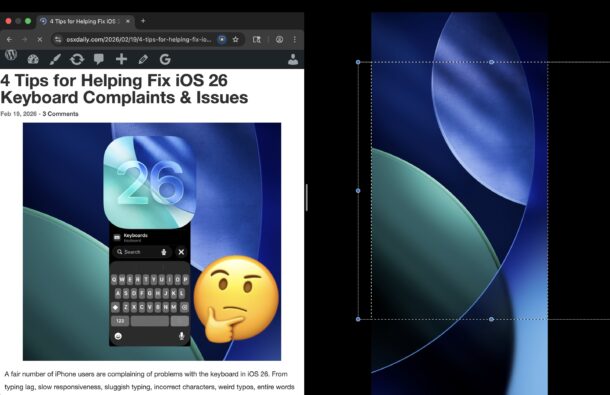
La visualizzazione divisa è una funzionalità utile di MacOS che ti consente di dividere lo schermo tra due diverse app o finestre di app, in modalità a schermo intero. Split View è apprezzato da molti utenti che lo trovano utile per aumentare la produttività e la concentrazione, in particolare se già apprezzano e apprezzano la modalità app a schermo intero sul Mac. La visualizzazione divisa rimane una funzionalità di MacOS Tahoe ma viene utilizzata in un modo leggermente diverso e potresti facilmente perdere le sfumature della funzionalità.
La cosa principale da ricordare è che, a differenza delle versioni originali dell’implementazione della Vista divisa, ora devi accedere a un sottomenu per accedere alla Vista divisa a schermo intero
Come accedere e utilizzare la visualizzazione divisa a schermo intero su macOS Tahoe
La visualizzazione divisa a schermo intero è piuttosto popolare ma l’accesso è leggermente diverso con Tahoe, ecco come funziona:
- Apri le app/finestre che desideri utilizzare
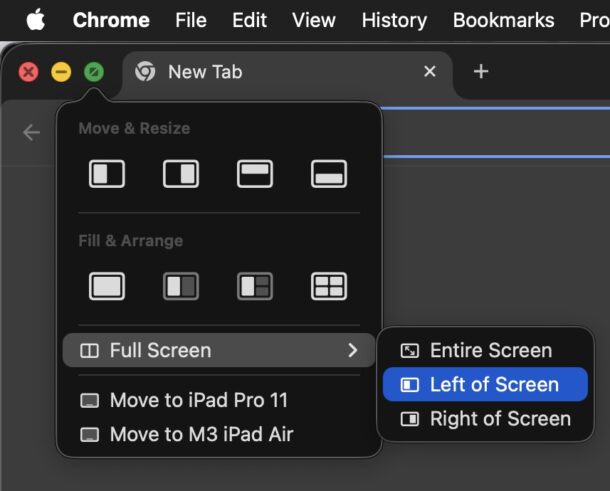
- Fare clic e tenere premuto il pulsante verde nella barra del titolo per visualizzare le opzioni della finestra
- Vai al sottomenu “Schermo intero” e scegli “Sinistra dello schermo” o “Destra dello schermo”
- Il pannello opposto si aprirà ora in Expose dove potrai selezionare un’altra app o finestra aperta con cui dividere lo schermo in modalità Schermo intero
Ridimensionamento dei pannelli con visualizzazione divisa
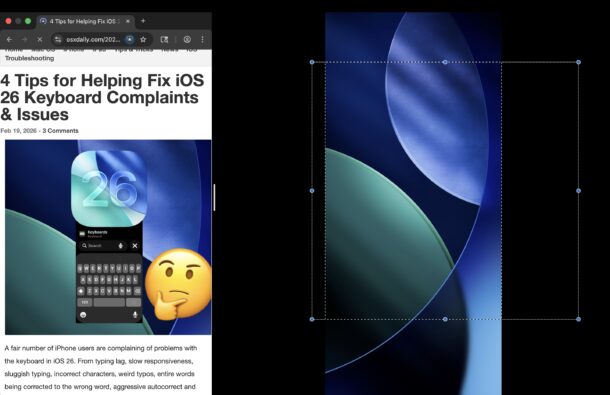
Puoi ridimensionare il pannello di visualizzazione divisa sinistro o destro utilizzando il pulsante di scorrimento al centro dello schermo:
Uscita dalla visualizzazione divisa a schermo intero
Per uscire dalla modalità schermo diviso a schermo intero, trascina semplicemente il cursore nella parte superiore dello schermo e accedi nuovamente ai pulsanti verdi oppure tieni premuto il tasto Esc (per app come Chrome ecc. devi tenere premuto Esc).
Risoluzione dei problemi
Alcuni utenti hanno segnalato che Stage Manager può causare alcuni problemi con la visualizzazione divisa, quindi se utilizzi Stage Manager potresti voler tenerne conto o disattivare la funzione.
Occasionalmente potresti imbatterti in un’app che non supporta affatto la visualizzazione divisa o che non supporta correttamente la visualizzazione divisa. Anche se non esiste un consiglio universale per risolvere questo problema (a parte forse non provare a utilizzare l’app in Split View), puoi sempre provare ad aggiornare l’app dallo sviluppatore e poi riprovare, è sempre possibile che sia stata rilasciata una correzione di bug per risolvere qualsiasi problema specifico con Split View. Lo stesso vale per MacOS; assicurati di installare tutti gli aggiornamenti software di sistema disponibili.
Vista divisa e affiancamento delle finestre
Le moderne versioni di macOS consentono l’uso della visualizzazione divisa in modalità a schermo intero, come discusso qui, o anche solo con due finestre perfettamente dimensionate per essere affiancate. In alternativa, puoi anche avere ancora più finestre sullo schermo con un’altra funzionalità chiamata Window Tiling, che ti consente di dividere lo schermo tra quattro o più app, invece di due, e con orientamenti orizzontali o verticali.
–
Come puoi vedere, la visualizzazione divisa in modalità a schermo intero funziona bene in MacOS Tahoe, anche se è accessibile e utilizzata in modo leggermente diverso. Una pratica funzionalità multitasking, un modo fantastico per concentrarsi su due cose contemporaneamente e un modo piacevole per utilizzare due app contemporaneamente in uno spazio di lavoro affiancato, assicurati di provare Split View se non l’hai ancora fatto sul tuo Mac.
Imparentato
Ti e piaciuto questo articolo?
Supporta il mio lavoro, facendo una donazione!

Come utilizzare la visualizzazione divisa a schermo intero su macOS Tahoe

iPhone 17e e M4 iPad Air rilasciati da Apple

Come risolvere il codice errore 1109 durante il ripristino o l’aggiornamento di iPhone

La durata della batteria dell’iPhone peggiora dopo l’installazione di iOS 26.3?

Come eseguire il mirroring dell’iPad su Mac, come il mirroring dell’iPhone

4 suggerimenti per aiutare a risolvere reclami e problemi relativi alla tastiera iOS 26

Come eseguire nuovamente le app per iPad a schermo intero in iPadOS 26

Rilasciato l’aggiornamento macOS Tahoe 26.3

La riduzione della trasparenza funziona nuovamente in macOS Tahoe 26.3

Aggiornamento iOS 26.3 rilasciato per iPhone e iPad
-

 Apple5 anni ago
Non riesci a scaricare app su iPhone o iPad? Ecco come risolverlo
-
 Apple5 anni ago
Come disattivare la suoneria per un singolo contatto su iPhone con un trucco suoneria silenzioso
-

 Apple5 anni ago
Il microfono dell’iPhone non funziona? Ecco come risolvere e risolvere i problemi del microfono di iPhone
-
 Apple5 anni ago
Correggi l’errore “Impossibile installare l’aggiornamento” per iOS e iPadOS