
Apple
Come eseguire il mirroring dell’iPad su Mac, come il mirroring dell’iPhone
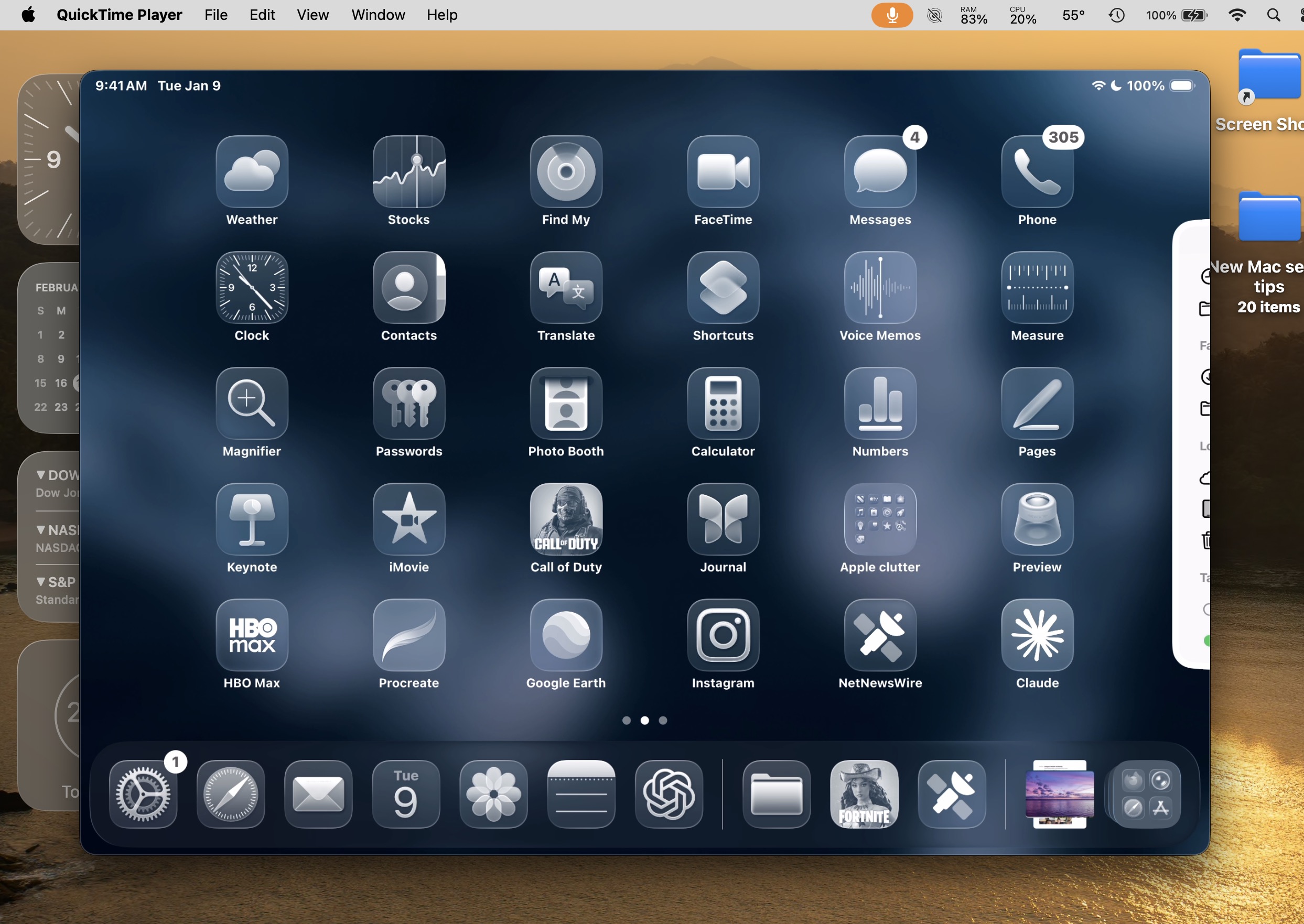
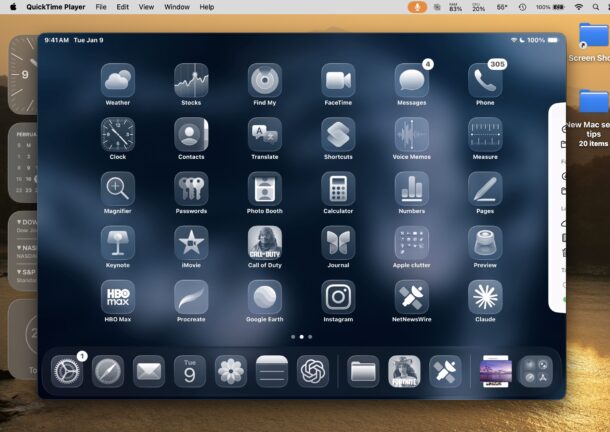
Hai mai desiderato utilizzare iPad Mirroring sul tuo Mac, come l’app iPhone Mirroring? Il mirroring dell’iPhone è una delle funzionalità più utili introdotte nelle moderne versioni di MacOS, che ti consente di eseguire il mirroring e utilizzare facilmente lo schermo del tuo iPhone direttamente dal tuo Mac. È così utile che molti utenti Mac si sono chiesti se iPhone Mirroring può essere utilizzato anche per iPad e perché non esiste anche un’app o una funzionalità di mirroring per iPad.
Forse sei un utente iPad che ha persino provato a cambiare l’iPhone con mirroring da un iPhone a un iPad, poiché puoi facilmente cambiare il mirroring su altri dispositivi iPhone tuoi e nelle vicinanze. Se è così, noterai che non puoi selezionare un iPad (almeno al momento), puoi solo selezionare altri iPhone.
Ciò non significa però che non ci sia modo di eseguire il mirroring di un iPad sul Mac, e in effetti ci sono alcuni modi per farlo o ottenere effetti simili.
Opzione 1: utilizza QuickTime per iPad Mirroring su Mac
- Collega l’iPad al Mac con un cavo USB-C
- Apri l’app QuickTime Player sul tuo Mac da /Applicazioni o con Spotlight
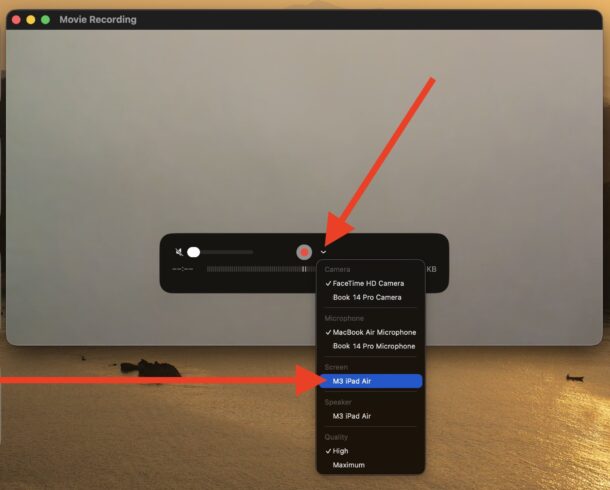
- Vai al menu File scegli “Nuova registrazione filmato”
- Accanto al pulsante Registra c’è una piccola freccia rivolta verso il basso, fai clic per accedere a un menu a discesa in cui puoi scegliere il tuo iPad come dispositivo di input per la registrazione del filmato
- Una volta selezionato, l’iPad apparirà specchiato sullo schermo del Mac
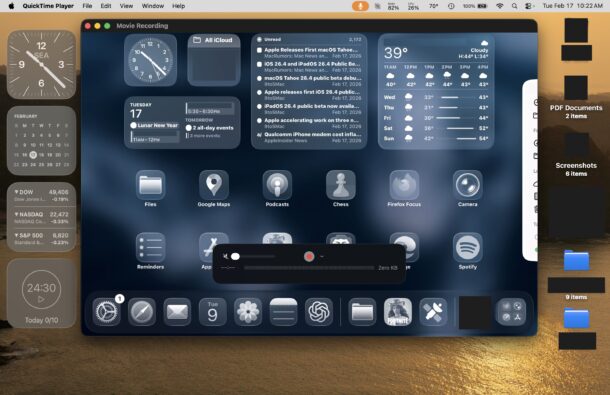
Puoi interagire con l’iPad con mirroring sull’iPad stesso, ma tieni presente che il cursore del mouse sul Mac non sarà attivamente utilizzabile sul display in questa impostazione.
Dipende da te se registrare o meno un video in modalità Mirroring dell’iPad in questo modo, ma non è necessario registrare un video per eseguire il mirroring dello schermo dell’iPad con QuickTime Player.
Opzione 2: usa AirPlay per eseguire il mirroring dell’iPad sul Mac
Puoi riprodurre tramite AirPlay lo schermo del tuo iPad sul tuo Mac, funziona in modalità wireless e molto bene se l’iPad e il Mac sono vicini l’uno all’altro.
- Dall’iPad, vai al Centro di Controllo
- Tocca Mirroring schermo
- Seleziona il display del Mac dall’elenco
- Concedi all’iPad un momento per connettersi al Mac con AirPlay
Il display dell’iPad apparirà sul Mac, in modalità wireless.
Questo approccio è ottimo perché è privo di cavi, molto veloce da attivare e ottimo per la condivisione casuale. Ma poiché c’è una certa latenza nel wireless, se desideri l’esperienza di mirroring più veloce e reattiva, ti consigliamo di utilizzare l’approccio del cavo USB-C discusso sopra con QuickTime Player.
Opzione 3: Continuità, Sidecar e Controllo universale
La funzione Controllo universale ti consente di utilizzare un iPad da un Mac utilizzando il cursore e il mouse del Mac. Se il motivo per cui desideri eseguire il mirroring dello schermo dell’iPad sul tuo Mac è poter utilizzare la tastiera e il mouse con esso, questo soddisferà tale esigenza. Dai un’occhiata ad alcuni suggerimenti e trucchi per il controllo universale per ottenere di più da questa funzionalità.
Puoi anche estendere il display del tuo Mac all’iPad, anche questo non è iPad Mirroring ma è una funzionalità utile che potrebbe adattarsi anche ai tuoi scopi. Scopri come utilizzare Sidecar.
Il set di funzionalità Continuity ti consente di utilizzare il tuo iPad e Mac in modo abbastanza fluido, dai un’occhiata.
–
Ecco qua, diversi modi per eseguire il mirroring dell’iPad sul Mac utilizzando gli strumenti attualmente disponibili in MacOS e ipadOS, che ti consentono di eseguire il mirroring dell’iPad, utilizzare il cursore del Mac sull’iPad, utilizzare la tastiera del Mac sull’iPad e trasmettere in modalità wireless lo schermo dell’iPad per eseguirne il mirroring sul Mac.
Mi aspetterei che iPad Mirroring diventi un’app Mac popolare se Apple introducesse la funzionalità in MacOS, simile a iPhone Mirroring. Sebbene iPhone Mirroring sia fantastico, non è privo di alcuni difetti; la cosa più ovvia è che iPad Mirroring non esiste. Ma ci sono anche alcuni curiosi problemi di usabilità come l’impossibilità di accedere o utilizzare il Centro di controllo da iPhone Mirroring sul Mac, l’impossibilità di utilizzare la fotocamera dell’iPhone e alcune altre semplici attività e funzionalità che potrebbero essere aggiunte o migliorate. Ma nel complesso, iPhone Mirroring è davvero sorprendente, quindi speriamo che la funzionalità continui ad evolversi e ad acquisire nuove funzionalità, inclusa la possibilità di utilizzare iPhone Mirroring anche come iPad Mirroring, solo in modo nativo e direttamente in MacOS, allo stesso modo. Ma poiché questa funzionalità non esiste ancora, prova gli approcci menzionati qui provvisoriamente.
Hai un approccio preferito per eseguire il mirroring del display del tuo iPad sul tuo Mac? Desideri che ci sia un’app o una funzionalità nativa per il mirroring dell’iPad in iPhone Mirroring? Condividi i tuoi pensieri nei commenti.
Imparentato
Ti e piaciuto questo articolo?
Supporta il mio lavoro, facendo una donazione!

Come eseguire il mirroring dell’iPad su Mac, come il mirroring dell’iPhone

Tinkle evidenzia la tua finestra attiva su MacOS

4 suggerimenti per aiutare a risolvere reclami e problemi relativi alla tastiera iOS 26

La riduzione della trasparenza funziona nuovamente in macOS Tahoe 26.3

Rilasciato l’aggiornamento macOS Tahoe 26.3

Utilizzi un iPhone 5s, iPhone 6 o iPhone 6 Plus? Ottieni l’aggiornamento iOS 12.5.8 per mantenere iMessage e FaceTime funzionanti

Come eseguire nuovamente le app per iPad a schermo intero in iPadOS 26
4 suggerimenti per aiutare a risolvere reclami e problemi relativi alla tastiera iOS 26

Come cambiare il colore dell’icona della cartella su MacOS Tahoe

iPhone disconnesso dall’acquisizione di immagini durante l’importazione? Prova questa soluzione
-
 Apple5 anni ago
Non riesci a scaricare app su iPhone o iPad? Ecco come risolverlo
-
 Apple5 anni ago
Come disattivare la suoneria per un singolo contatto su iPhone con un trucco suoneria silenzioso
-

 Apple5 anni ago
Il microfono dell’iPhone non funziona? Ecco come risolvere e risolvere i problemi del microfono di iPhone
-
 Apple5 anni ago
Correggi l’errore “Impossibile installare l’aggiornamento” per iOS e iPadOS