
Apple
4 suggerimenti per aiutare a risolvere reclami e problemi relativi alla tastiera iOS 26
Un buon numero di utenti iPhone si lamentano di problemi con la tastiera in iOS 26. Dal ritardo di digitazione, reattività lenta, digitazione lenta, caratteri errati, errori di battitura strani, intere parole corrette nella parola sbagliata, correzione automatica aggressiva e errori di correzione automatica con errori di battitura, caratteri mancati durante la digitazione delle parole e ciò che quelli irritati dicono è un declino generale nell’esperienza della tastiera di iOS 26.
Se riscontri problemi con la tastiera iOS 26 su iPhone non sei il solo e ci sono alcuni trucchi e soluzioni alternative che potrebbero aiutarti a migliorare l’esperienza di digitazione con iOS 26 per iPhone.
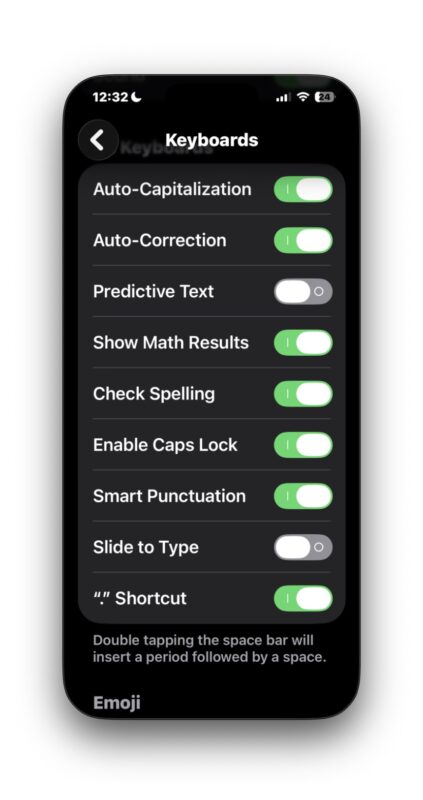
1: disattiva Scorri per digitare
Alcuni utenti segnalano strani comportamenti di digitazione, lentezza, correzioni automatiche errate, digitazione predittiva eccessiva e altri comportamenti curiosi.
Alcuni utenti segnalano che Slide To Type si attiva in modo errato e provoca la digitazione di strani errori di battitura o parole non previste. La disattivazione di questa funzionalità impedisce che ciò accada.
Vai su Impostazioni > Generali > Tastiera > Scorri per digitare > disattiva
2: disabilita il testo predittivo
Alcuni utenti lamentano una correzione automatica o una sostituzione di parole eccessivamente aggressive o parole che digitano che non intendono scrivere. Altri utenti segnalano di aver digitato una parola ma questa viene sostituita con un’altra parola che non intendevano digitare. Ci sono anche lamentele sulla digitazione predittiva che mostra suggerimenti inutili o insoliti per le parole. La disattivazione del testo predittivo può aiutare a fermare questo comportamento:
Vai su Impostazioni > Generali > Tastiera > Testo predittivo > disattiva
3: Aiuta i caratteri errati o mancanti durante la digitazione sulla tastiera iOS 26
Alcuni utenti segnalano di aver toccato un carattere ma sullo schermo ne appare un altro. Potrebbe trattarsi di un problema di precisione del tocco con iOS 26 o potrebbe essere avviato dall’utente, soprattutto per le persone che digitano molto velocemente sullo schermo del proprio iPhone.
Questo ha una soluzione alternativa o una soluzione meno ovvia, ma una cosa che aiuta è digitare più lentamente e in modo più deliberato.
Inoltre, assicurati di installare eventuali aggiornamenti del software di sistema disponibili su iOS 26 quando li vedi.
4: Aggiorna sempre agli ultimi aggiornamenti iOS 26 per correggere i bug
Ogni versione di iOS include correzioni di bug, quindi è importante installare tutti gli aggiornamenti software di sistema disponibili su iOS 26. Se sono presenti bug o problemi noti con la tastiera, è probabile che Apple li risolva in un futuro aggiornamento software. Inoltre, Apple potrebbe perfezionare il comportamento della tastiera con aggiornamenti software, quindi l’installazione dell’ultimo aggiornamento iOS 26 ti garantisce di ricevere tali modifiche anche sul tuo iPhone.
Vai su Impostazioni > Generali > Aggiornamento software per verificare e installare tutto ciò che è disponibile.
–
Dato che la digitazione è un modo significativo di interagire con un iPhone per attività comuni come messaggi, e-mail, navigazione, social media, note, password, ricerca e comunicazione generale, avere problemi con la tastiera è comprensibilmente frustrante. Se la tastiera del tuo iPhone sembra meno reattiva, imprecisa, imprevedibile o comunque strana con iOS 26, non sei il solo con questi reclami.
Ci sono anche alcuni trucchi più aggressivi, come disabilitare completamente la correzione automatica, ma la maggior parte degli utenti non lo trova desiderabile poiché si sono abituati alla correzione automatica.
Alcuni utenti hanno già segnalato miglioramenti con la tastiera iOS 26 con l’aggiornamento iOS 26.3, ad esempio, quindi se utilizzi una versione precedente di iOS 26 assicurati di aggiornare il software di sistema all’ultima versione disponibile. È probabile che i futuri aggiornamenti del software risolvano ulteriormente anche questo tipo di problemi, quindi resta aggiornato e resta sintonizzato.
Imparentato
Ti e piaciuto questo articolo?
Supporta il mio lavoro, facendo una donazione!

4 suggerimenti per aiutare a risolvere reclami e problemi relativi alla tastiera iOS 26

La riduzione della trasparenza funziona nuovamente in macOS Tahoe 26.3

Rilasciato l’aggiornamento macOS Tahoe 26.3

Aggiornamento iOS 26.3 rilasciato per iPhone e iPad

Come eseguire nuovamente le app per iPad a schermo intero in iPadOS 26

Aggiornamento iOS 26.2.1 rilasciato per iPhone e iPad con correzioni di bug e supporto AirTag 2

Stirling-PDF: l’alternativa gratuita ad Adobe Acrobat per lavorare con i PDF

Utilizza “Mostra bordi” per rendere più chiara l’interfaccia utente del vetro liquido su iPadOS 26 e iOS 26

Utilizzi un iPhone 5s, iPhone 6 o iPhone 6 Plus? Ottieni l’aggiornamento iOS 12.5.8 per mantenere iMessage e FaceTime funzionanti

btop per MacOS è un eccellente monitor delle risorse del sistema terminale
-
 Apple5 anni ago
Non riesci a scaricare app su iPhone o iPad? Ecco come risolverlo
-

 Apple5 anni ago
Come disattivare la suoneria per un singolo contatto su iPhone con un trucco suoneria silenzioso
-
 Apple5 anni ago
Il microfono dell’iPhone non funziona? Ecco come risolvere e risolvere i problemi del microfono di iPhone
-
 Apple5 anni ago
Correggi l’errore “Impossibile installare l’aggiornamento” per iOS e iPadOS