
Apple
btop per MacOS è un eccellente monitor delle risorse del sistema terminale
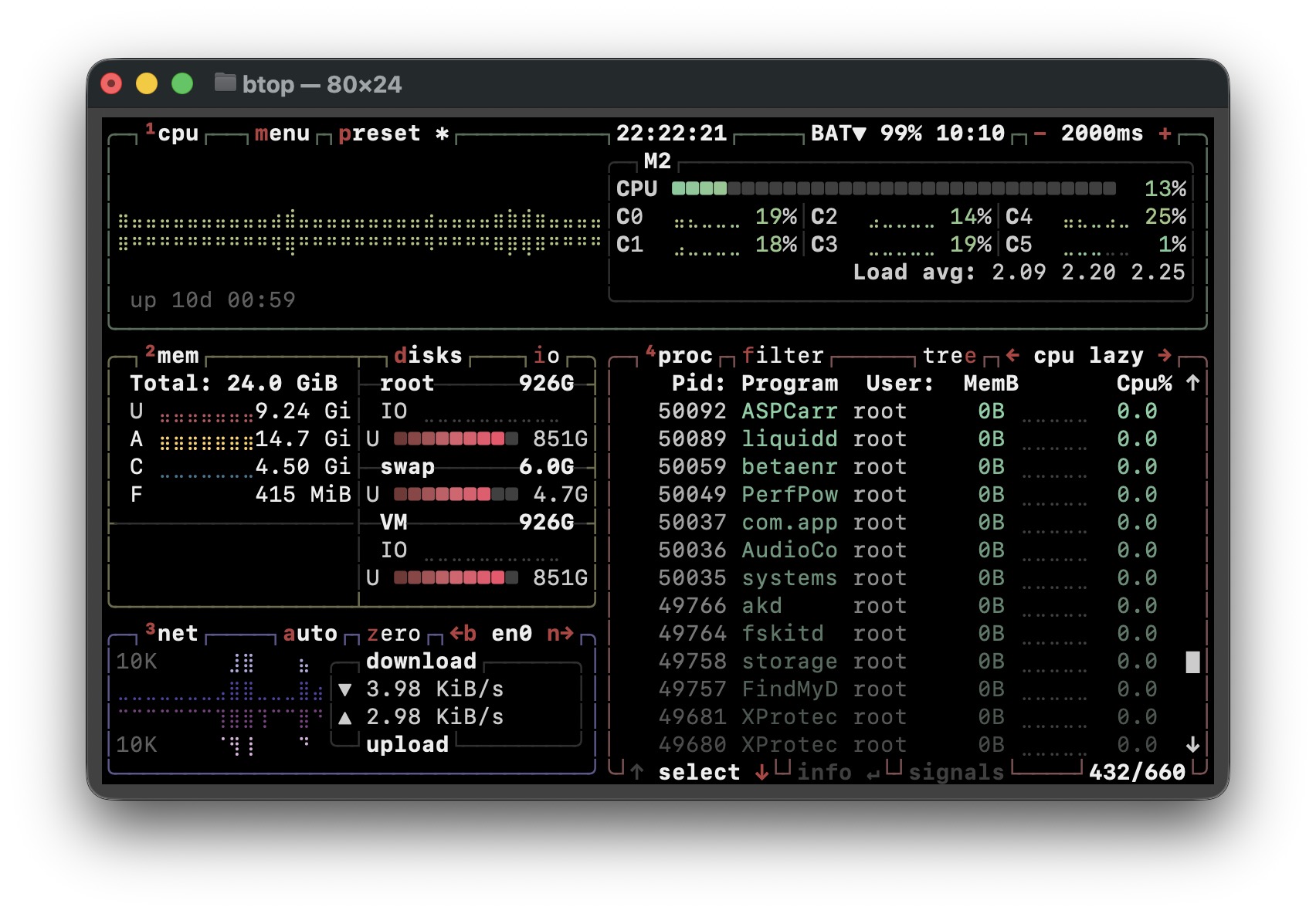
Se sei un appassionato della riga di comando e sei il tipo di utente Mac a cui piace tenere d’occhio le risorse di sistema e l’utilizzo delle risorse, probabilmente ti divertirai a dare un’occhiata al comando btop. btop offre la visualizzazione in tempo reale dell’utilizzo della CPU, dell’utilizzo della memoria, dei processi, dell’attività di rete e dell’attività del disco. Puoi anche usare btop come task manager e terminare i processi direttamente da btop, rendendolo una specie di Activity Monitor, ma per il Terminale.
Lo strumento btop è open source e multipiattaforma, quindi mentre qui ci concentriamo su MacOS, puoi anche installarlo su Linux o Windows.
Daremo per scontato che tu abbia già familiarità con la riga di comando e che tu abbia già Homebrew sul Mac. Se non hai ancora installato Homebrew, puoi facilmente ottenerlo in macOS Tahoe 26 o versioni successive tramite la riga di comando o un programma di installazione del pacchetto e offriremo anche l’approccio da riga di comando di seguito.
Come installare btop su macOS con Homebrew
Homebrew fornisce il metodo più semplice e veloce per installare btop su macOS. Devi assicurarti di avere Homebrew, il gestore di pacchetti da riga di comando, installato prima. In caso contrario, non preoccuparti, il processo è terminato in un passaggio rapido.
Apri l’app Terminale per iniziare
Puoi accedere al Terminale tramite Spotlight o dalla cartella /Applicazioni/Utility/.
1: Assicurati che Homebrew sia installato / aggiornato
Prima di iniziare, assicurati che Homebrew sia installato sul Mac. Se il comando brew funziona, ovviamente è installato. Se non hai ancora installato Homebrew, puoi eseguire il seguente comando nel Terminale:
/bin/bash -c "$(curl -fsSL https://raw.githubusercontent.com/Homebrew/install/HEAD/install.sh)"
Al termine dell’installazione, o se hai già installato Homebrew, ti consigliamo di aggiornare Homebrew per le migliori pratiche:
brew update
2: Installa btop con Homebrew
Ora è il momento di installare btop, operazione che avviene tramite il comando di installazione standard con Homebrew:
brew install btop
3: esegui btop nel terminale
Esegui il comando seguente per avviare btop:
btop
Ti verrà immediatamente presentato l’adorabile monitor delle risorse di sistema nella finestra Terminale:
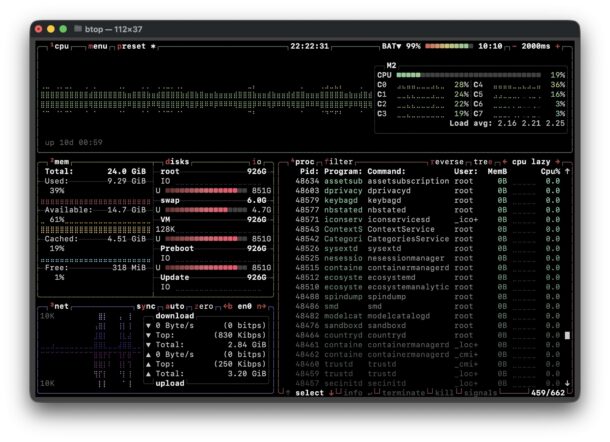
Una volta che sei in btop, puoi utilizzare i tasti evidenziati per interagire con il monitor di sistema, navigare nei processi, filtrare i processi, uscire dai processi e altro ancora.
btop è uno strumento terminale robusto e dal design pulito che offre un modo visivamente gradevole e super efficiente per monitorare CPU, memoria, attività del disco, attività di rete e attività generale dei processi su macOS e puoi anche usarlo come task manager per terminare i processi. Se sei un utente top o htop di lunga data, o hai familiarità con asitop, vale la pena provare btop poiché si integra perfettamente nel flusso di lavoro quotidiano di qualsiasi utente esperto. Anche se preferisci la GUI e ti senti a tuo agio con Activity Monitor, vale la pena avventurarsi nel Terminale e abituarsi agli strumenti da riga di comando, e btop offre un bel motivo per tuffarsi per i nuovi arrivati.
Imparentato
Ti e piaciuto questo articolo?
Supporta il mio lavoro, facendo una donazione!

btop per MacOS è un eccellente monitor delle risorse del sistema terminale

Utilizza “Mostra bordi” per rendere più chiara l’interfaccia utente del vetro liquido su iPadOS 26 e iOS 26

Come utilizzare la modalità app in finestra su iPad con iPadOS 26

Il mouse o le tastiere Logitech si rompono sul Mac dopo la scadenza del certificato, ma è una soluzione semplice

Come aggiornare a iPadOS 26 su iPad

Metti in ordine i messaggi eliminando automaticamente i codici di verifica su iPhone, Mac, iPad

Correzione dell’errore “Civilization 6 è danneggiato” su Mac

Il downgrade da iPadOS 26 a iPadOS 18 non è possibile, ma questa sciocca soluzione ti riporta a iPadOS 18

Come regolare il vetro liquido sulla schermata di blocco dell’iPhone

Rilasciati gli aggiornamenti di MacOS Sequoia 15.7.2 e MacOS Sonoma 14.8.2
-

 Apple5 anni ago
Non riesci a scaricare app su iPhone o iPad? Ecco come risolverlo
-

 Apple5 anni ago
Come disattivare la suoneria per un singolo contatto su iPhone con un trucco suoneria silenzioso
-

 Apple5 anni ago
Il microfono dell’iPhone non funziona? Ecco come risolvere e risolvere i problemi del microfono di iPhone
-
 Apple5 anni ago
Correggi l’errore “Impossibile installare l’aggiornamento” per iOS e iPadOS