
Apple
Come utilizzare la modalità app in finestra su iPad con iPadOS 26
Una delle nuove funzionalità più intriganti introdotte in iPadOS 26 per iPad è la modalità app a finestra opzionale per il multitasking. Le app a finestra si comportano in modo molto simile alle finestre delle applicazioni in MacOS o Windows, consentendoti di avere più app e documenti aperti contemporaneamente, spesso intersecandosi tra loro. Se hai mai avuto la sensazione che questa funzionalità dell’app a finestra mancasse nella tua esperienza con iPad, sarai entusiasta di avere questa funzionalità su iPadOS ora. E anche se non è così, vale la pena provarlo per gli utenti iPad in generale, perché alcuni di voi potrebbero decidere comunque di preferire le app con finestra.
La modalità app in finestra su iPad viene utilizzata al meglio con una custodia Magic Keyboard o con una tastiera e un mouse esterni in generale, tramite Bluetooth o Universal Control e un Mac. Generalmente funziona meglio anche sui modelli di iPad con schermo più grande, poiché più finestre possono sembrare un po’ più ingombranti sugli schermi più piccoli.
Come abilitare la modalità app in finestra sull’iPad per avere più app simultanee aperte sullo stesso schermo
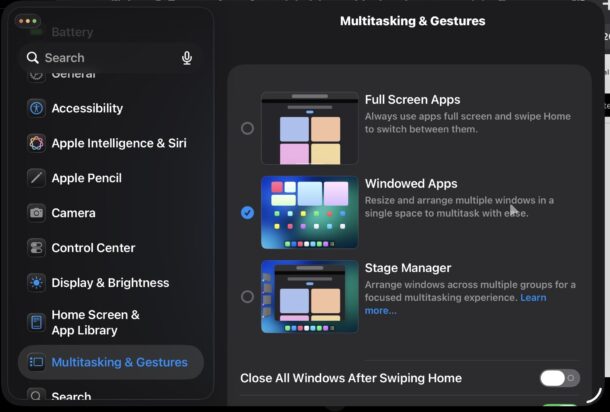
- Apri l’app “Impostazioni” su iPad
- Vai a “Multitasking e gesti”
- Scegli “App in finestra” come opzione multitasking dall’elenco
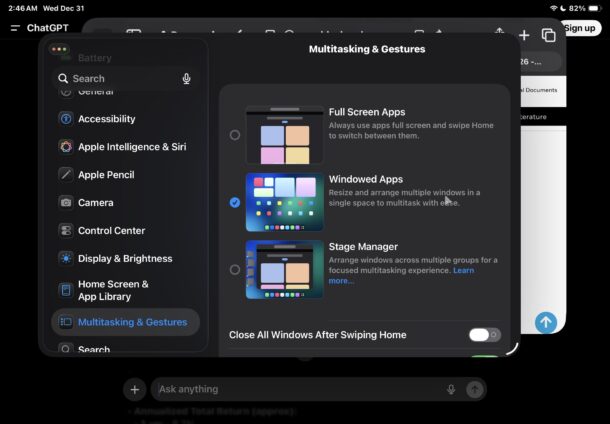
Una volta attivata la modalità App in finestra, ora puoi trascinare e ridimensionare qualsiasi finestra, inclusa l’app Impostazioni in cui hai appena apportato le modifiche, in una finestra attiva.
Accedere alla modalità App in finestra è semplice
Il modo più semplice per posizionare un’app in modalità finestra è semplicemente fare clic o trascinare dall’angolo della schermata dell’app verso l’interno e ridurrà l’app in una piccola finestra, un po’ come Stage Manager. Tranne che nella modalità Finestra, puoi sovrapporre tutte le finestre delle app una sopra l’altra.
Ogni finestra avrà i familiari pulsanti a semaforo per chiudere, ridurre a icona e ingrandire la finestra dell’app: beh, familiari se provieni comunque da un Mac.
Anche lo scorrimento funziona
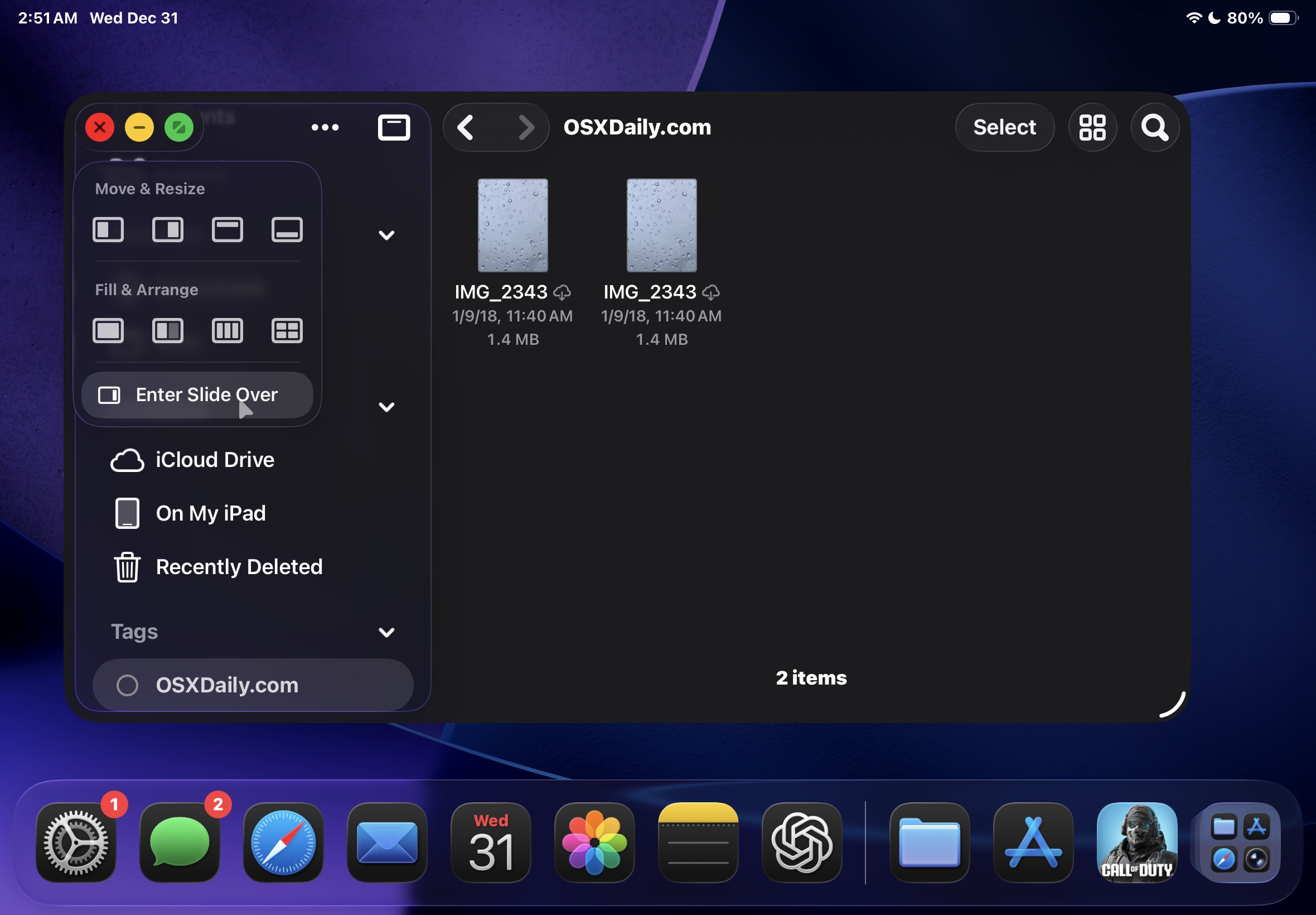
E sì, Slide Over su iPad funziona ancora in modalità App in finestra. Puoi anche inserirlo facendo clic a lungo sul pulsante verde.

Se Slide Over non è accessibile, devi eseguire l’aggiornamento a ipadOS 26.2 o versione successiva.
Utilizza la nuova barra dei menu
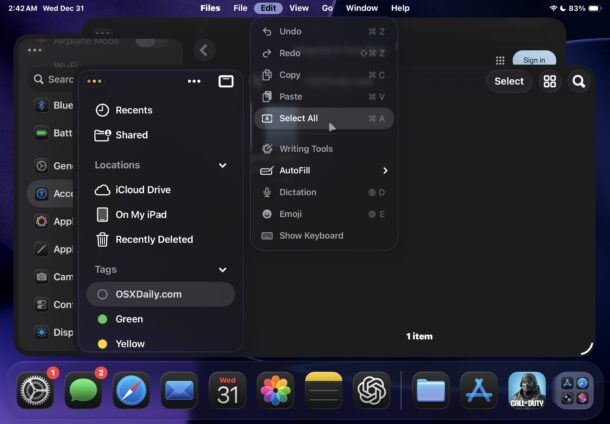
Se usi un mouse o un trackpad con il tuo iPad, scorri anche verso l’alto fino alla parte superiore dello schermo dell’iPad per rivelare la nuova barra dei menu, che è specifica dell’app e molto simile al Mac.
La modalità App in finestra è forse il motivo principale per cui molti utenti iPad desiderano passare a iPadOS 26. Tra la possibilità di impilare finestre e utilizzare più app e finestre contemporaneamente, accedere rapidamente a un’app con Slide Over o utilizzare la nuova barra dei menu per ciascuna app, le funzionalità multitasking di iPadOS 26 sono significative e vale la pena provarle.
Cosa ne pensate della nuova modalità App in finestra su iPadOS 26? Usi la funzione? Lo preferisci alla modalità app singola o allo Stage Manager? Condividi i tuoi pensieri nei commenti!
Imparentato
Ti e piaciuto questo articolo?
Supporta il mio lavoro, facendo una donazione!

Come risolvere il codice errore 1109 durante il ripristino o l’aggiornamento di iPhone

La durata della batteria dell’iPhone peggiora dopo l’installazione di iOS 26.3?

Come eseguire il mirroring dell’iPad su Mac, come il mirroring dell’iPhone

Tinkle evidenzia la tua finestra attiva su MacOS

4 suggerimenti per aiutare a risolvere reclami e problemi relativi alla tastiera iOS 26
4 suggerimenti per aiutare a risolvere reclami e problemi relativi alla tastiera iOS 26

Come eseguire nuovamente le app per iPad a schermo intero in iPadOS 26

Come cambiare il colore dell’icona della cartella su MacOS Tahoe

Rilasciato l’aggiornamento macOS Tahoe 26.3

La riduzione della trasparenza funziona nuovamente in macOS Tahoe 26.3
-
 Apple5 anni ago
Non riesci a scaricare app su iPhone o iPad? Ecco come risolverlo
-

 Apple5 anni ago
Come disattivare la suoneria per un singolo contatto su iPhone con un trucco suoneria silenzioso
-

 Apple5 anni ago
Il microfono dell’iPhone non funziona? Ecco come risolvere e risolvere i problemi del microfono di iPhone
-
 Apple5 anni ago
Correggi l’errore “Impossibile installare l’aggiornamento” per iOS e iPadOS