
Apple
Come cambiare il colore dell’icona della cartella su MacOS Tahoe
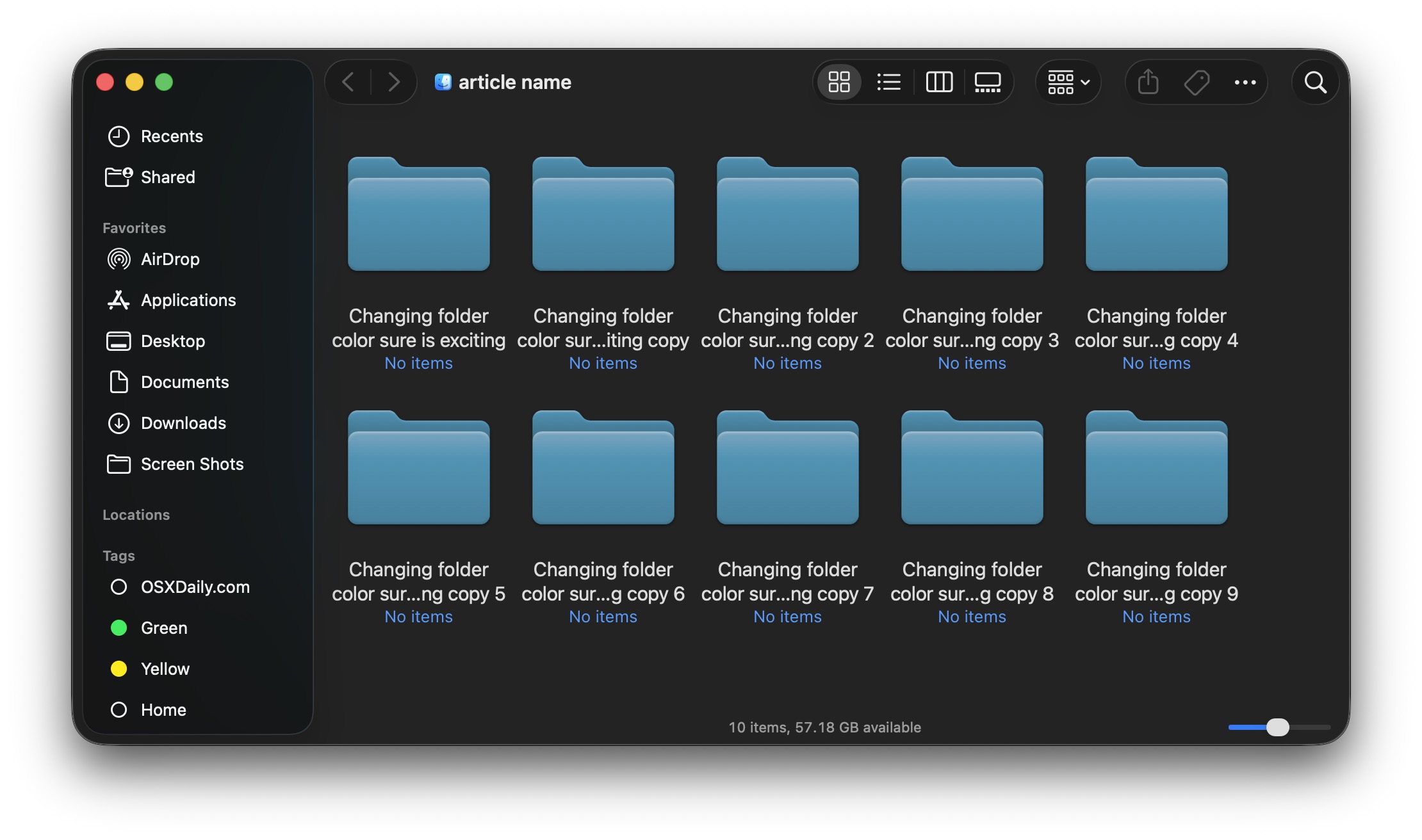
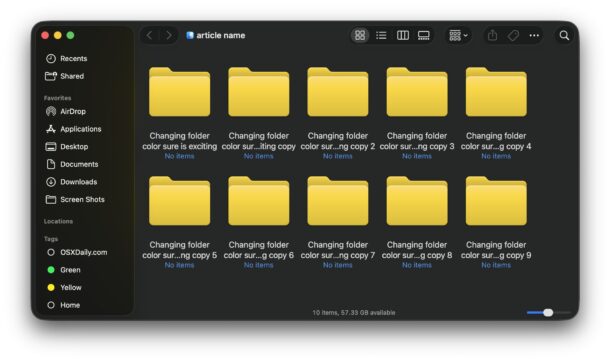
Con macOS Tahoe 26 e versioni successive, puoi modificare e personalizzare il colore delle tue cartelle come mostrato nel Finder. Questo è un modo divertente per personalizzare l’aspetto dell’utilizzo del tuo Mac, eppure è semplice da implementare.
Esistono molti modi interessanti per personalizzare l’aspetto del vetro liquido del tuo Mac con macOS Tahoe e l’utilizzo dei colori delle cartelle personalizzati può davvero distinguere la personalizzazione del tuo Mac.
Come probabilmente hai già intuito, avrai bisogno di macOS Tahoe 26.0 o successivo per avere questa opzione di personalizzazione disponibile per MacOS, poiché le versioni precedenti non supportano le stesse funzionalità. Tuttavia, MacOS Sequoia e versioni precedenti possono applicare i colori alle cartelle utilizzando i tag.
Come personalizzare il colore dell’icona della cartella su Mac
- Dal menu Apple aprire “Impostazioni di sistema”
- Vai su “Aspetto”
- Cerca “Colore cartella”, quindi seleziona il colore della cartella dalle opzioni
- Facoltativamente, scegli un colore personalizzato per la cartella
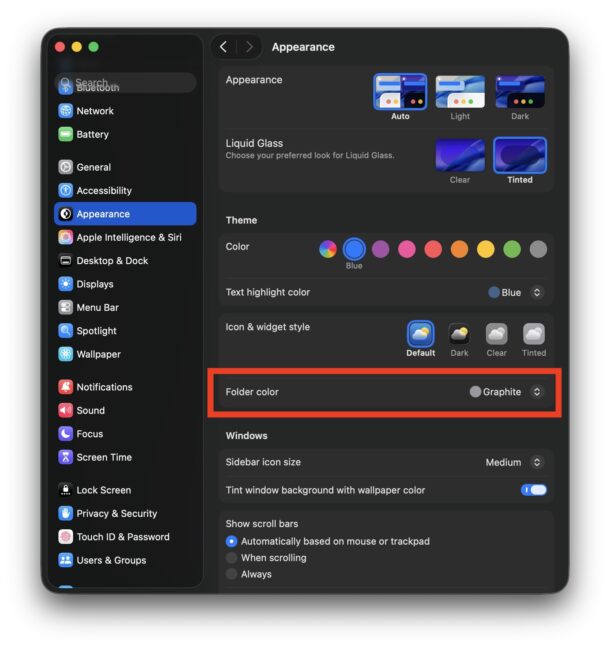
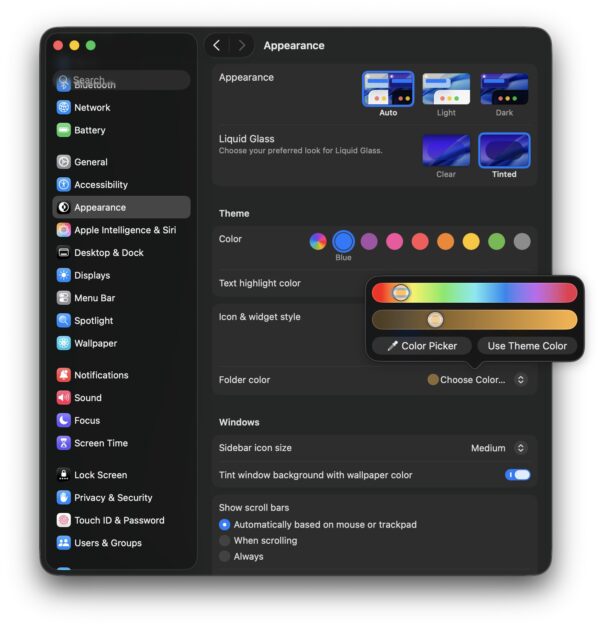
Vedrai le opzioni dello spettro di colori standard come scelte predefinite per il colore della cartella, ma se scegli un colore personalizzato puoi scegliere qualsiasi colore utilizzando il selettore colori.
Quale icona del colore della cartella preferisci è interamente una questione di preferenze e gusti personali.
Ecco alcuni esempi di screenshot di diversi colori di cartella, come visibile nella vista Icone del Finder di MacOS:
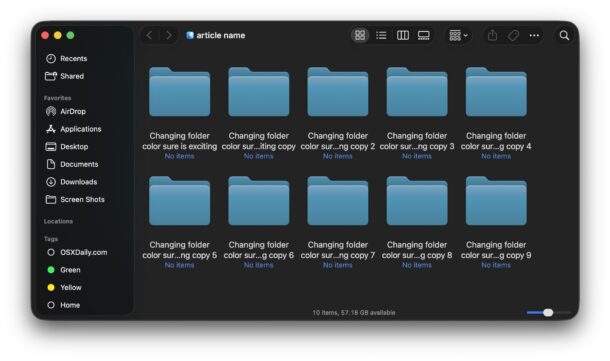
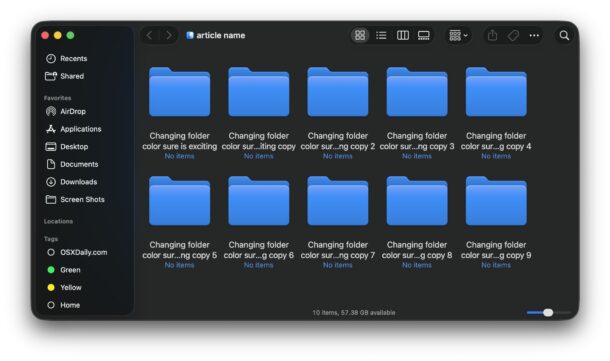
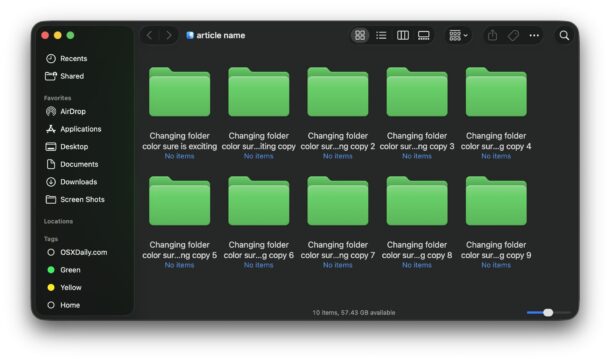
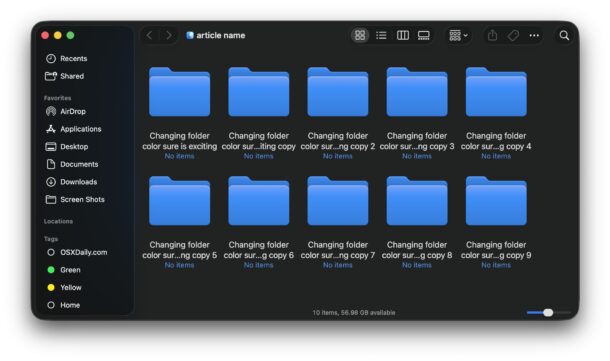
Puoi anche scegliere l’aspetto dell’icona colorata o trasparente del vetro liquido, che è ancora un altro modo per personalizzare l’aspetto del tuo Mac, ma approfondire questo argomento è un argomento per un altro articolo.
Se non sei un grande fan del look Liquid Glass di Tahoe, potresti scegliere un colore più tenue per le cartelle. Puoi anche provare ad abilitare Riduci trasparenza, che in realtà non funziona più in Tahoe per disattivare effettivamente tutta la trasparenza al momento.
I colori personalizzati delle icone delle cartelle sono un modo accurato per personalizzare l’aspetto del tuo Mac e non dimenticare che puoi anche modificare e impostare icone personalizzate, un processo che funziona allo stesso modo fin dalle versioni antiche del software di sistema Mac OS.
Imparentato
Ti e piaciuto questo articolo?
Supporta il mio lavoro, facendo una donazione!

Come cambiare il colore dell’icona della cartella su MacOS Tahoe

iPhone disconnesso dall’acquisizione di immagini durante l’importazione? Prova questa soluzione

Utilizzi un iPhone 5s, iPhone 6 o iPhone 6 Plus? Ottieni l’aggiornamento iOS 12.5.8 per mantenere iMessage e FaceTime funzionanti

Stirling-PDF: l’alternativa gratuita ad Adobe Acrobat per lavorare con i PDF

Aggiornamento iOS 26.2.1 rilasciato per iPhone e iPad con correzioni di bug e supporto AirTag 2
Aggiornamento iOS 26.2.1 rilasciato per iPhone e iPad con correzioni di bug e supporto AirTag 2

Il downgrade da iPadOS 26 a iPadOS 18 non è possibile, ma questa sciocca soluzione ti riporta a iPadOS 18

Il mouse o le tastiere Logitech si rompono sul Mac dopo la scadenza del certificato, ma è una soluzione semplice

PowerFox porta un browser Web moderno sui Mac più vecchi con Snow Leopard

Come aggiornare a iPadOS 26 su iPad
-

 Apple5 anni ago
Non riesci a scaricare app su iPhone o iPad? Ecco come risolverlo
-

 Apple5 anni ago
Come disattivare la suoneria per un singolo contatto su iPhone con un trucco suoneria silenzioso
-

 Apple5 anni ago
Il microfono dell’iPhone non funziona? Ecco come risolvere e risolvere i problemi del microfono di iPhone
-

 Apple5 anni ago
Correggi l’errore “Impossibile installare l’aggiornamento” per iOS e iPadOS