
Apple
Utilizza “Mostra bordi” per rendere più chiara l’interfaccia utente del vetro liquido su iPadOS 26 e iOS 26
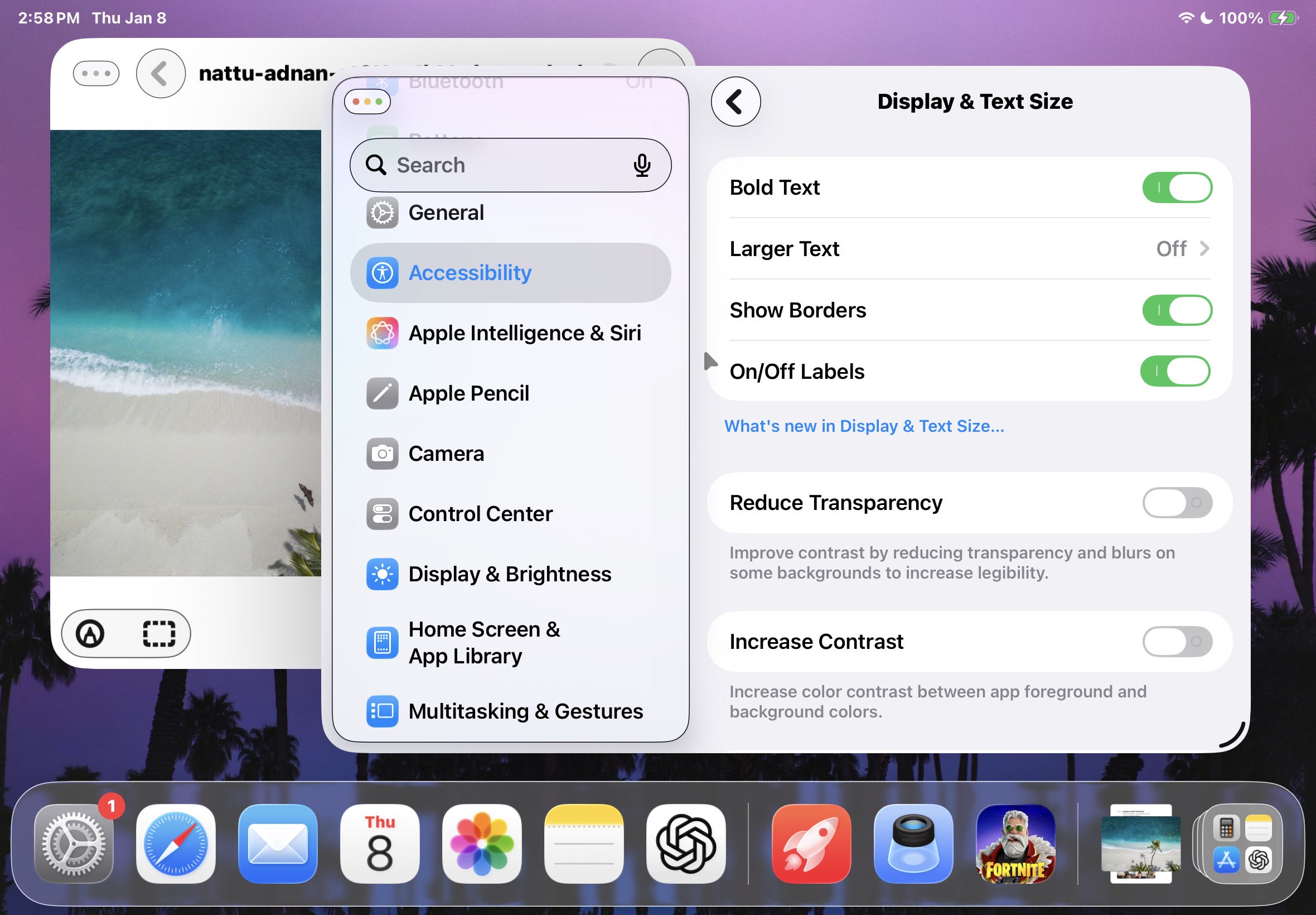
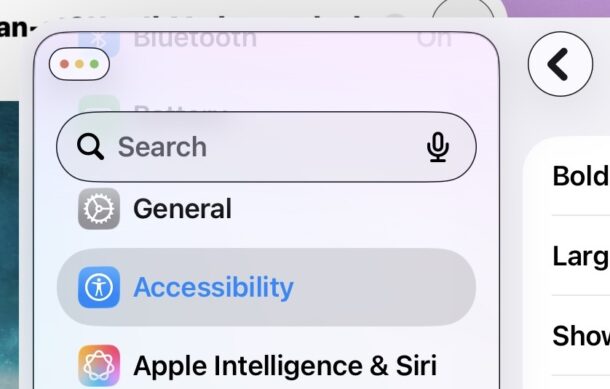
Una delle grandi lamentele sull’interfaccia Liquid Glass di iPadOS 26 e iOS 26 è che l’interfaccia utente può essere difficile da utilizzare, leggere, differenziare gli elementi e interagire. Ci sono vari interruttori e impostazioni che Apple ha inserito nella categoria “Accessibilità” che possono migliorare significativamente la leggibilità e l’esperienza di interazione con l’interfaccia Liquid Glass su iPhone e iPad, e uno di questi è qualcosa chiamato “Mostra bordi”.
Come avrai intuito dal nome, “Mostra bordi” disegnerà un bordo attorno a molti elementi dell’interfaccia che altrimenti sarebbero a basso contrasto e sfumati, rendendo l’interfaccia Liquid Glass più facile da usare e differenziando rapidamente vari elementi e segnali visivi. Questa funzionalità è disponibile sia per iPhone che per iPad con sistema operativo iOS/iPadOS 26, ma alcuni utenti potrebbero trovarla particolarmente vantaggiosa su iPad utilizzando il sistema multitasking basato su finestre.
Come mostrare i bordi su iPhone e iPad
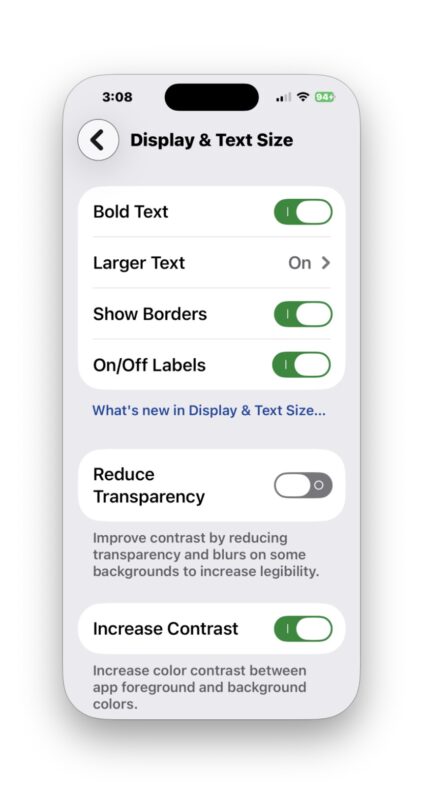
- Apri l’app “Impostazioni” su iPhone o iPad
- Vai su “Accessibilità” e poi su “Visualizzazione e testo”
- Sposta l’interruttore “Mostra bordi” sulla posizione ON
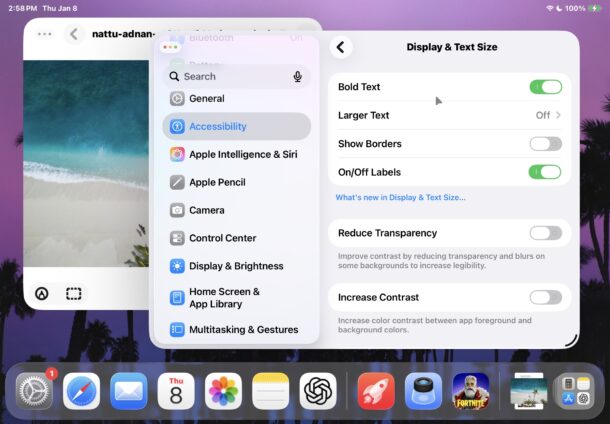
Puoi confrontare l’impostazione attivata e disattivata negli screenshot seguenti, ecco l’impostazione disattivata in modalità app a finestra di iPadOS 26:
Ed ecco l’impostazione “Mostra bordi” attivata con la stessa modalità finestra dell’iPad:
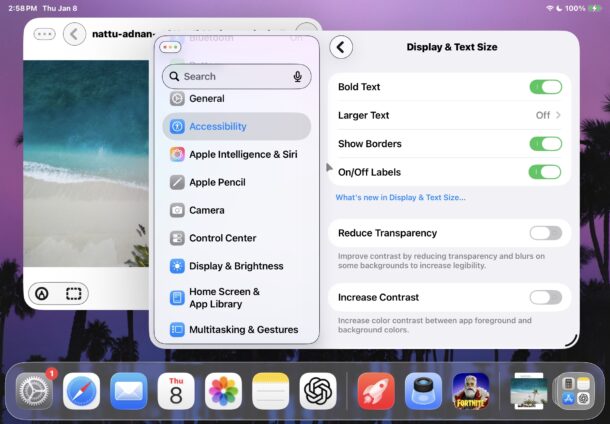
Come puoi vedere, l’opzione Mostra bordi rende molto più semplice vedere quali sono determinati elementi all’interno dell’interfaccia utente.
Sfortunatamente questa impostazione non esiste sul Mac in Tahoe, ma esiste un’impostazione simile con “Aumenta contrasto” anche se sul Mac in genere appare piuttosto vistosa e fumettistica, a differenza dell’opzione Mostra bordi su iOS/iPadOS. Un’altra opzione per gli utenti Mac è provare uno strumento di terze parti come Alan, che disegna un bordo attorno alla finestra attiva in primo piano sul Mac per rendere più evidente quale finestra è attiva e quale è in background.
Cosa ne pensi della funzione Mostra bordi e del Vetro liquido in generale? Condividi i tuoi pensieri e le tue esperienze nei commenti.
Imparentato
Ti e piaciuto questo articolo?
Supporta il mio lavoro, facendo una donazione!

Utilizza “Mostra bordi” per rendere più chiara l’interfaccia utente del vetro liquido su iPadOS 26 e iOS 26

Come utilizzare la modalità app in finestra su iPad con iPadOS 26

Il mouse o le tastiere Logitech si rompono sul Mac dopo la scadenza del certificato, ma è una soluzione semplice

Come aggiornare a iPadOS 26 su iPad

PowerFox porta un browser Web moderno sui Mac più vecchi con Snow Leopard

Metti in ordine i messaggi eliminando automaticamente i codici di verifica su iPhone, Mac, iPad

Correzione dell’errore “Civilization 6 è danneggiato” su Mac

Porta la neve che cade e le luci di Natale sul Mac con Snowy

Il downgrade da iPadOS 26 a iPadOS 18 non è possibile, ma questa sciocca soluzione ti riporta a iPadOS 18

Come regolare il vetro liquido sulla schermata di blocco dell’iPhone
-

 Apple5 anni ago
Non riesci a scaricare app su iPhone o iPad? Ecco come risolverlo
-

 Apple5 anni ago
Come disattivare la suoneria per un singolo contatto su iPhone con un trucco suoneria silenzioso
-

 Apple5 anni ago
Il microfono dell’iPhone non funziona? Ecco come risolvere e risolvere i problemi del microfono di iPhone
-
 Apple5 anni ago
Correggi l’errore “Impossibile installare l’aggiornamento” per iOS e iPadOS